Tampilkan postingan dengan label Windows. Tampilkan semua postingan

Minggu, 09 Juni 2013

Instal Update Windows Via Flash disk Secara Offline

Secara default Windows membutuhkan koneksi internet untuk melakukan update sistem langsung ke situs resmi Microsoft. Bagi yang mempunyai koneksi cepat dan stabil mungkin ini bukan masalah besar, bahkan dapat dilakukan sembari browsing ke situs lain. Namun bagi yang mempunyai koneksi lelet tentu hal ini dapat membuat frustasi.

Cara update Windows Windows melalui Flash Disk

Solusi yang paling oke saat ini adalah menggunakan aplikasi bernama Portable Update. Aplikasi ini akan mencari, mendownload dan menginstal update Windows dengan menggunakan Flash Disk sehingga Anda dapat menginstal update ke komputer lain juga tanpa harus download terlebih dahulu dari awal. Menarik kan? Betul, saya juga sangat tertarik menggunakan aplikasi ini. Saya akan coba berikan panduan step by step penggunaan aplikasi Portable Update ini.

  • ekstrak file Zip di perangkat eksternal misalnya flash disk kemudian download file-file yang dibutuhkan untuk menjalankan aplikasi secara penuh.

Step by step update Windows secara offline melalui flash disk

  • Setelah aplikasi selesai mengunduh file-file yang dibutuhkan, aplikasi akan menampilkan interface secara penuh di mana terdapat beberapa menu tab yang dapat Anda pergunakan. Pertama klik menu tab Search dan klik tombol Start untuk memulai mencari update yang diperlukan.

Proses update Windows secara offline menggunakan flash disk

  • Proses tersebut membutuhkan waktu yang cukup lama tergantung besar dan banyaknya file. Anda akan menerima notifikasi sebagai berikut setelah proses search selesai.

Ingin update Windows secara offline? Di sini solusinya

  • Saya berikan ilustrasi langkah yang perlu dilakukan hingga proses instal, pertama klik menu tab Search – Start, kemudian setelah pencarian selesai klik menu tab Download – Tombol Start untuk memulai proses download dan terakhir klik menu tab Install – Tombol Start untuk menginstal update yang diperlukan. Tunggu proses instalasi berlangsung, enaknya aplikasi ini dapat digunakan untuk komputer lain.

Proses update secara otomatis menggunakan flash disk

Kelebihan aplikasi ini, Anda tidak perlu melakukan download lagi jika ingin menginstal update ke komputer lainnya. Cukup dengan satu kali proses Anda dapat menginstal update yang diperlukan.

Read more: http://blog.fastncheap.com/panduan-instal-update-windows-via-flash-disk-secara-offline/#ixzz2VhiWp32P

Minggu, 03 Maret 2013

3 Langkah Cara Mempercepat Booting Windows 7

3 Langkah Cara Mempercepat Booting Windows 7 ini mudah-mudahan akan membantu anda yang saat ini booting windows 7 anda mulai melambat bahkan lambat sekali sehingga menjengkelkan. Biasanya kita akan tidak sabar menunggu booting windows 7 yang melambat ketika kita sedang terburu-buru untuk melakukan sesuatu. Nah, di sini akan saya buka rahasia bagaiman mempercepat booting windows 7 dengan 4 langkah sederhana.

Cara Mempercepat Booting Windows 7

1. Windows Boot Perfomance Diagnostic
Untuk mempercepat booting windows 7 dengan cara ini kita harus mengakses group policy. Namun group policy ini tidak ada pada Windows 7 Starter dan Home Edition. Langkah-langkahnya:

3 Langkah Cara Mempercepat Booting Windows 7

  • Tekan tombol Windows + R
  • Ketik “gpedit.msc”. Enter
  • Pada kolom sebelah kiri, masuk ke bagian “Computer configuration” -> “Administrative Template” -> “Systems” -> “Troubleshooting and Diagnostic” -> “Windows Boot Performance Diagnostic”
  • Double klik “Configure Scenario Execution Level”. Pilih “Enable”.
  • Pada “Scenario Execution Level”, klik tanda panah ke bawah. Pilih “Detection Troubleshooting and Resolution”.

3 Langkah Cara Mempercepat Booting Windows 7

  • Klik “OK”. Selesai. Jika dirasa kurang cepat, lanjut ke cara kedua.
2. Advance Boot
Cara ini hanya bisa dilakukan pada komputer/ laptop dengan prosesor lebih dari 1 core (misal: dual core, core 2 duo, i3, i5, quad core, dll). Trik ini adalah merubah jumlah core yang digunakan untuk booting. Jika normalnya hanya 1 yang digunakan, maka kali ini Anda akan merubahnya menjadi jumlah maksimal core yang ada. Berikut langkah-langkahnya:
  • Tekan tombol Windows + R
  • Ketikkan “msconfig”. Tekan “Enter”
  • Masuk ke tab “Boot”

3 Langkah Cara Mempercepat Booting Windows 7

  • Klik “Advanced options…”
  • Centang bagian “Number of processors”

3 Langkah Cara Mempercepat Booting Windows 7

  • Klik tanda panah ke bawah, pilih angka yang paling besar.
  • Klik “OK”
  • Klik “OK”
Jika diminta restart, terserah Anda. Ingin segera restart atau restart nanti.
3. Mengatur Delay Startup Registri
  • Buka Registry Editor (regedit). Windows + R > ketik "regedit" > Enter 
  • Cari key berikut HKEY_LOACAL_MECHINE\SYSTEM\CurrentControlSet\Control\ContentIndex 
  • Klik kanan, klik new, klaik DWORD Value, beri nama  “StartupDelay” 
  • Klik dua kali pada StartupDelay yang baru kita buat, klik Decimal beri nilai 40000 
  • Keluar Registry Editor 
  • Restart komputer
Nah, demikian 3 langkah cara mempercepat booting windows 7, semoga dengan cara ini booting windows 7 anda lebih cepat dari sebelumnya. Kalau belum berhasil, silakan anda eksplorasi sendiri tips dan trik windows di atas.
Sumber : http://fadhilgalery.blogspot.com/2012/12/3-langkah-cara-mempercepat-

Cara Mempercepat Booting Windows 7

Cara Mempercepat Booting Windows 7 - Kembali kami update artikel seputar dunia komputer,dan kali ini tentang booting windows 7.Waktu booting (boot-time) yang cepat tentu menjadi idaman setiap pengguna laptop/komputer. Memang, sudah menjadi hal yang alamiah bahwa seiring berjalannya waktu boot-time menjadi semakin lambat. Bila Anda pengguna Windows 7 dan merasa boot-time Windows Anda mulai lambat, jangan khawatir. Saya akan berbagi mengenai tips & trik supaya boot-time Windows Anda menjadi lebih cepat.

Sebelumnya, kita perlu mencari cara untuk menghitung boot-time secara akurat. Tentu saja kita bisa menggunakan jam tangan untuk keperluan ini, namun ada cara yang lebih akurat lagi. Pertama adalah menggunakan aplikasi yang bernama Boot Racer. Aplikasi ini memang dibuat khusus untuk menghitung boot-time Windows. Untuk lebih jelasnya perhatikan ilustrasi yang saya capture dari laptop HP saya sendiri berikut ini:

  • Pertama download dulu installer-nya (dalam bentuk zip) di sini.

Cara Mempercepat Booting Windows 7 Image

  • Setelah selesai, dobel klik file zip tersebut, kemudian dobel klik file installer didalamnya.

Cara Mempercepat Booting Windows 7 Image

  • Klik Next ketika muncul window Installation Wizzard.

Cara Mempercepat Booting Windows 7 Image

  • Pilih “I accept the license agreement”, lalu klik Next.

Cara Mempercepat Booting Windows 7 Image

Cara Mempercepat Booting Windows 7 Image

  • Setelah proses instalasi selesai, tampilan awal Boot Racer akan muncul. Klik saja di gambar stop watch tersebut.

Cara Mempercepat Booting Windows 7 Image

  • Klik Yes untuk restart.

Cara Mempercepat Booting Windows 7 Image

  • Pada saat memasuki Desktop, di sebelah kanan bawah akan muncul window kecil yang menunjukkan boot-time. Klik See why… untuk melihat detailnya.

Cara Mempercepat Booting Windows 7 Image

  • Time To Logon adalah waktu sejak laptop menyala (Start) sampai ke menu Logon (karena saya menggunakan password untuk masuk ke Windows 7, sehingga pada saat booting mampir dulu ke menu Logon). Time to Desktop merupakan total waktu dari mulai Start sampai Desktop siap digunakan. User Logon Waiting Time merujuk pada jumlah waktu selama berada di menu Logon (untuk mengisi password). Klik Show History untuk melihat ringkasannya.

Cara Mempercepat Booting Windows 7 Image

  • Di sini terlihat bahwa ada dua parameter utama yang digunakan Boot Racer, yaitu Time to Logon dan Time from Logon to Desktop.

Cara Mempercepat Booting Windows 7 Image

Dari ilustrasi di atas, terlihat bahwa boot-time Windows 7 di laptop HP saya adalah 76 detik, dan mendapatkan rating Good. Waktu 6 detik untuk memasukkan password selama di menu Logon (User Logon Waiting Time), tidak dimasukkan dalam perhitungan untuk menentukan kecepatan boot-time secara keseluruhan (Time to Desktop).

Cara kedua untuk menghitung boot-time adalah dengan memeriksa Boot Time Logs melalui Windows Tools. Berikut saya tunjukkan ilustrasinya dengan menggunakan laptop HP saya sebagai contoh:

  • Masuk ke Control Panel, lalu klik System and Security.

Cara Mempercepat Booting Windows 7 Image

  • Klik View event logs pada bagian Administrative Tools.

Cara Mempercepat Booting Windows 7 Image

  • Pada panel sebelah kiri, pilih ke Event Viewer -> Applications and Services Logs -> Microsoft -> Windows -> Diagnostics-Performance -> Operational. Pada panel tengah bagian atas, pilih baris dengan Event ID 100 dan Date and Time paling akhir. Lalu perhatikan nilai Boot Duration pada panel tengah bagian bawah. Inilah waktu booting (dalam mili-detik) yang terjadi pada saat booting terakhir.

Cara Mempercepat Booting Windows 7 Image

Dari contoh di atas terlihat bahwa berdasarkan Boot Time Logs, boot-time laptop HP saya adalah sekitar 121 detik atau sekitar dua menit. Hal ini juga menunjukkan bahwa hasil perhitungan antara cara pertama (dengan Boot Racer) dengan cara kedua ini sangat berbeda, padahal keduanya mengacu pada booting yang sama. Hal ini wajar saja karena metode pengukuran yang digunakan memang berbeda, sebagaimana ditunjukkan oleh diagram berikut ini.

Yang perlu dipahami selanjutnya adalah bahwa sejak laptop/komputer menyala sampai ke menu Logon (Time To Logon), proses-proses yang terjadi adalah proses yang banyak berkaitan dengan hardware, seperti misalnya: memory check, boot device check, loading driver (ini terjadi pada saat animasi logo Windows 7 ditampilkan), dll. Sehingga kunci untuk menghemat waktu di sini adalah adalah dengan mengubah setting-an BIOS untuk menghilangkan pengecekan dan delay-delay yang tidak perlu. Selain itu, menghilangkan animasi logo Windows 7 juga bisa sedikit mempercepat Time To Logon ini.

Sebaliknya, sejak dari menu Logon sampai Desktop siap digunakan (Time From Logon To Desktop), proses-proses yang terjadi adalah proses yang banyak berkaitan dengan software yang ada di laptop/komputer. Banyak program-program yang kita gunakan, tanpa kita sadari, men-setting dirinya supaya dipanggil (di-load) pada saat awal masuk Windows (Startup). Semakin banyak program yang di-load saat Startup, semakin lama waktu yang dibutuhkan sebelum Desktop siap digunakan. Dengan demikian, kunci untuk menghemat waktu di sini adalah dengan mengurangi jumlah program yang di-load pada saat Startup.

Nah, sampai disini Anda tentu sudah paham mengenai seluk-beluk per-booting-an Windows, dan proses apa saja yang terjadi baik sebelum maupun sesudah Logon. Jika Anda tidak men-set password Windows 7 Anda, maka tentu saja menu Logon ini tidak akan muncul. Namun demikian proses yang terjadi tetaplah sama.

Kini tibalah saatnya saya memberikan tips & trik untuk mempercepat boot-time komputer Windows 7. Langkah-langkah di bawah ini disertai dengan ilustrasi yang saya capture dari laptop HP milik saya sendiri pada saat menerapkannya. Di laptop/komputer Anda bisa jadi tampilannya agak sedikit berbeda, namun konsep dasarnya tetaplah sama. Berikut langkah-langkahnya:

  • Tekan Windows+R untuk memunculkan Run, ketik “msconfig”, lalu tekan Enter untuk memunculkan window System Configuration.

Cara Mempercepat Booting Windows 7 Image

  • Pilih tab Boot, dan centang/contreng di bagian No GUI boot. Ini bertujuan untuk menghilangkan munculnya animasi logo Windows pada saat booting yang akan memberikan penghematan waktu. Kalau sudah, klik Advanced Options.

Cara Mempercepat Booting Windows 7 Image

  • Centang/contreng pada bagian Number of processors dan lalu pilih angka paling besar di bagian bawahnya. Jumlah angka disini bisa berbeda, tergantung jenis processor yang digunakan. Laptop saya masih menggunakan dual core karenanya angka maksimalnya cuma 2. Bila Anda menggunakan quad core, i3 core, i5 core, i7 core, tentu jumlah angkanya akan berbeda. Pastikan Anda memilih angka yang terbesar! Jika sudah klik OK untuk kembali ke window System Configuration.

Cara Mempercepat Booting Windows 7 Image

  • Pilih tab Startup. Di sini terlihat program-program apa saja yang di-load Windows pada saat Startup. Pastikan hanya program yang penting saja yang dipanggil. Program yang jarang digunakan atau tidak terlalu penting sebaiknya tidak perlu dicentang/dicontreng agar boot-time bisa dihemat. Jika ragu, Anda bisa memeriksa bagian Manufacturer dan Command untuk bisa lebih memastikan. Klik Apply lalu OK jika sudah selesai memilih-milih.

Cara Mempercepat Booting Windows 7 Image

  • Klik Restart untuk melanjutkan.

Cara Mempercepat Booting Windows 7 Image

  • Pada saat restart, bersiap-siaplah untuk masuk ke BIOS dengan menekan tombol untuk masuk BIOS. Tiap merek laptop/komputer biasanya mempunyai tombol BIOS yang berbeda. Di laptop HP saya, untuk masuk BIOS saya harus menekan F10.

Cara Mempercepat Booting Windows 7 Image

  • Setelah masuk BIOS, carilah option-option yang berkaitan dengan booting dan bisa menghemat boot-time. Tampilan tiap BIOS pasti berbeda. Di sini saya berikan contoh tampilan BIOS laptop HP saya pada bagian System Configurations -> Boot Options. Lihat bagaimana saya menaruh harddisk (Notebook Hard Drive) di urutan teratas pada Boot Order, sekaligus men-disabled option boot lainnya yang tidak penting. Segala sesuatu yang berkaitan dengan delay juga saya set menjadi nol.

Cara Mempercepat Booting Windows 7 Image

  • Pada beberapa BIOS, biasanya terdapat option Quick Boot Mode. Set option ini menjadi Enabled bila terdapat di BIOS Anda. Berikut ini adalah contoh ilustrasi yang saya ambil dari internet (karena di BIOS laptop HP saya tidak ada option ini).

Cara Mempercepat Booting Windows 7 Image

  • Setelah selesai pastikan untuk men-Save perubahan yang sudah dilakukan kemudian keluar dari BIOS. Selesai sudah langkah-langkah untuk mempercepat booting Windows, dan sekarang tinggal melihat hasilnya.

Cara Mempercepat Booting Windows 7 Image

HASIL

Ilustrasi di atas pada dasarnya menggambarkan penerapan tips & trik untuk mempercepat booting Windows 7 yang sudah saya uji cobakan sendiri di laptop HP saya. Begitu keluar dari BIOS dan masuk ke Windows lagi, berikut hasil yang saya dapatkan:

Boot Racer
Cara Mempercepat Booting Windows 7 Image

Cara Mempercepat Booting Windows 7 Image

Dari gambar di atas terlihat bahwa boot-time saya sekarang menjadi 49 detik, yang artinya terjadi penghematan 27 detik dari sebelumnya. Rating boot speed saya pun menjadi Excellent. Sungguh luar biasa!

Boot Time Logs

Cara Mempercepat Booting Windows 7 Image

Terlihat bahwa boot-time saya kini menjadi sekitar 63 detik, dari yang sebelumnya 121 detik. Jadi ada penghematan yang signifikan pula apabila dilihat dari catatan Boot Time Logs Windows 7.

Nah, Anda tentu penasaran untuk mencobanya sendiri bukan?! Silahkan dicoba tips & trik ini, dan akan lebih baik lagi jika setelah mencoba Anda memposting hasilnya di bagian komentar artikel ini. Selamat mencoba

sumber : http://blog.fastncheap.com/

Sabtu, 02 Maret 2013

Cara Menampilkan My Computer Di Desktop Windows 8

Jika kita menggunakan Windows xp, Vista atau Windows 7 menampilkan My computer bisa lewat menu start, tapi jika kita menggunakan windows 8 maka pastinya menu itu tidak akan ada. Secara default my computer di windows 8 tidak akan ditampilkan di desktop, namun bisa ditampilkan secara mudah…

Berikut ini langkah-langkahnya :

Klik kanan pada desktop lalu pilih menu Personalize

Pada panel sebelah kiri pilih Change desktop icon.

Selanjutnya beri centeng pada Computer atau apa saja yang anda inginkan. Lalu klik OK.

Itulah cara menampilkan My computer di desktop Windows 8, Icon pada Computer, Network, Recycle Bin bisa diganti dengan menekan tombol Change Icon lalu pilih koleksi icon yang ada di computer anda , jika sudah tekan OK..

Minggu, 10 Februari 2013

Cara Menghapus Instalasi Ganda / Dobel Saat Booting (Windows XP)

Masalah ini terbilang sering kita jumpai,  ketika muncul sebuah masalah di Windows XP (baik terkena virus atau kegagalan sistem), kita dengan mudahnya berpikir “Instal ulang aja”. Yap, cara praktis untuk menyelesaikan masalah di Windows adalah instal ulang. Sebelum instalasi, Windows melakukan pengecekan sistem operasi yang telah terinstal. Masalah akan muncul bila kita salah  memilih partisi yang akan digunakan untuk instalasi. Akibatnya akan ada dua, tiga bahkan empat  buah Windows XP di dalam satu PC!. Tandanya adalah muncul pilihan untuk memilih sistem operasi yang digunakan ketika pertama kali booting.

Kasus yang sering kita temukan adalah adanya 2 OS Windows boot log on yang tidak sengaja ter-install akibat instalasi windows yang tidak sempurna. Seperti gambar ini contohnya :

Pada saat booting, windows memberikan 2 pilihan OS untuk log on windows. Terlihat pada pilihan kedua OS masih dalam bentuk SETUP, ini berarti installasi windows yang pertama tidak sempurna dan tidak di hapus sebelum melakukan instalasi windows yang kedua.
Ada cara untuk menghilangkan salah satu OS yang tidak diinginkan tersebut sehingga setiap kali log on windows kita tidak perlu melakukan pemilihan OS untuk log on.
Untuk menghilangkannya tidak bisa cuma dengan menghapus direktori WINDOWS. So? Pertama kali kita harus masuk ke instalasi yang benar. Setelah itu cari file boot.ini yang terletak di DRIVE C:. Isinya akan terlihat seperti di bawah ini:
Gambar. File boot.ini

Sebelum mengubah file boot.ini, sebaiknya anda mem-backup dahulu file tersebut. Bila terjadi kesalahan, anda hanya perlu mengganti file boot.ini yang salah dengan file backup boot.ini. Hapus salah satu baris di bawah [operating systems]. Baris yang dihapus merupakan instalasi windows xp yang ingin dihapus. Perhatikan bagian default. Bagian ini harus mengacu pada instalasi yang ingin dipertahankan. Simpan perubahan yang sudah dilakukan.
Restart komputer anda. Bila proses booting lancar (tanpa ada pilihan dua sistem operasi), anda dapat menghapus file instalasi windows yang sudah tidak diperlukan.
atau....
Untuk menghilangkan salah satu boot os dapat dilakukan dengan meng-edit file boot.ini. Caranya :
klik Start --> Run --> ketikkan : c:/boot.ini -->> ok atau Enter
maka akan terbuka file boot.ini dalam bentuk notepad :

[boot loader]
timeout=30
default=multi(0)disk(0)rdisk(0)partition(1)\WINDOWS
[operating systems]
multi(0)disk(0)rdisk(0)partition(1)\WINDOWS="Windows XP Professional" /fastdetect
multi(0)disk(0)rdisk(0)partition(2)\WINDOWS="Windows XP Professional" /fastdetect

delete salah satu dari dua OS yang ter-list di file boot.ini (menurut pengalaman kasus yang sering ada, OS yang bermasalah selalu installasi OS yang pertama bukan yang terkahir, maka yang harus di delete adalah list no 2). Setelah di delete save kembali file boot.ini (simpan saja dengan pilihan save dan bukan save as).
Restart kembali pc dan tidak ada lagi menu option untuk pilihan boot saat log on windows. Mudah-mudahan bermanfaat.

PERHATIAN:

Lughot tidak bertanggung jawab atas segala kerusakan dan kerugian dalam bentuk apapun yang mungkin terjadi. Do it at your own risk!!! Percobaan di atas memang telah benar dilakukan oleh penulis di Laptop Axioo M54SR dan berhasil. Untuk menghindari hal yang tidak diinginkan sebaiknya anda backup dulu system anda

Read more: http://lughot.blogspot.com/2012/07/cara-menghapus-instalasi-ganda-dobel.html#ixzz2KWFJUShL

Senin, 14 Januari 2013

Cara Menghapus Password User Account di Windows Xp

Salah seorang teman baik saya pernah minta tolong kepada saya untuk menghilangkan password user account di laptopya. Dia merasa sangat terganggu karena setiap kali akan menyalakan laptop maka akan diminta password login.

Bagi sebagian orang, menggunakan password untuk login user account adalah hal yang penting, namun bagi sebagian orang lagi, akan merasa mengganggu apabila setiap kali menyalakan komputer harus mengisi password terlebih dahulu.

Pada dasarnya cara menghapus password user account pada windows xp dan windows 7 sama saja, hanya mungkin berbeda dari segi visualnya.

Cara menghapus password user account  di windows xp:

Masuk ke Control Panel  >> Performance and Maintenance >> Administrative Tools  >> Computer Management.

cara hapus password user account
Klik pada gambar untuk memperbesar


klik kanan pada user account yang akan di hapus passwordnya,
kemudian pilih Set Password. akan tampil gambar seperti di bawah ini!

jika anda yakin akan menghapus password, silakan klik tombol Proceed. kemudian tampil form untuk reset password, seperti ini!
kosongkan saja isian New password dan Confirm password, langsung klik tombol OK.

sampai pada tahap ini password user account yang tadi sudah berhasil dihapus.

Baca juga :
Cara Jebol Password User Account di Windows Xp

Minggu, 23 Desember 2012

Cara Mudah Cari Driver Hardware Windows 8 & 7 Tanpa Software

Ada beberapa komputer/laptop ketika selesai diinstall tidak memiliki Driver yang langsung terinstall, bahkan ada juga driver yang tidak sopport untuk lapptop yang sudah diinstall, maka ada cara mudah mencari Driver  windows 8 dan Windows 7 tersebut di internet. Tutorial ini berlaku untuk Windows 8 dan Windows 7.
 
Biasanya setiap laptop memiliki CD Driver bawaan dari pabriknya untuk memudahkan install driver, tapi ada beberapa laptop yang tidak menyediakannya seperti laptop Compaq/Laptop HP. Untuk mencari drivernya yang cocok sangatlah mudah, berikut caranya.
 
1. Biasanya ada beberapa driver yang tidak support ataupun driver yang belum terinstall, untuk mengeceknya silahkan :
  • Tekan pada keyboard [Win] + Break (tombol Pause),
  • Lalu Klik menu Device Manager pada menu di kiri atas,
  • Nah, nanti akan tampil list/daftar driver laptop sobat,
  • Pastikan jika masih ada tanda Segitiga Kuning berarti driver tersebut belum terinstall (inilah nanti yan gkan kita cari)

2. Tetap pada list driver tadi, lalu Klik kanan pada driver yang Segitiga Kuning tadi, dan pilih Properties.
 
3. Lalu pilih Tab menu Details posisinya di atas. nanti akan tampil seperti gambar dibawah, perhatikan baik2..
 

#1 Pada bagian Property, pastikan memilih pilihan yang bertulisan "Device Instance Patch" , karena disana ada beberapa pilihan jadi jangan sampai salah salah.

#2 Pada bagian Value, Setelah "bagian Property" sudah diatur maka secara otomatis akan tampil beberpa code-code aneh yang tampil pada Value tersebut. Lalu Copy Code-code tersebut dengan cara klik kanan COpy atau klik CTRL + C. lalu

=) 3. Setelah dicopy, pastekan code-code ke pencarian di situ berikut :
http://devid.info/en/
=) 4. Lalu klik Search/cari, nanti akan otomatis tampil beberapa driver yang cocok dengan code-code tersebut (yang merupakan Driver yang akan dicari), akan tampil seperti gambar dibawah :


=)5. Setelah beberapa saat nanti akan akan tampil list/daftar Driver yang kita cari tadi, seperti gambar diabawah :


Nah, dari gambar diatas terlihat ada beberapa Driver yang cocok dan tampil di sana yang bsia dobat download, silahkan sobat pilih salah satu saja. Jika nanti tidak cocok mungkin sobat bisa coba yang lainnya,,
Kalau sudah didownload sobat bisa install seperti biasanya,,, Oke cuy....
 
Kalau masih ada yang ragu silahkan bertanya.

Senin, 12 November 2012

Cara Membuat Backup Windows 7 ke Dalam Harddisk

Pagi sobat blogger pada kesempatan kali ini saya akan membahas cara membuat Backup system pada Windows 7, pada sistem operasi baru ini sobat bisa menemukan sebuah fitur Backup and Restore untuk memudahkan Sobat membuat backup dari Windows 7 serta melakukan restore dari backup tersebut dengan mudah juga. Fasilitas backup di Windows 7 akan melakukan backup terhadap semua dokumen-dokumen Sobat yang ada pada folder Library, seperti Document, Music, Pictures dan lain-lain. Proses backup pada Windows 7 juga bisa dilakukan secara otomatis dan berkala (schedule backup). Schedule backup ini akan menghapus backup lama dan menggantinya dengan backup yang terbaru. Sobat juga mempunyai beberapa pilihan lokasi penyimpanan backup. Sobat juga bisa melakukan backup ke hard disk, backup ke DVD, dan bisa juga melakukan backup ke network. Jika pada backup disertakan juga system image Windows 7, maka Sobat akan membutuhkan sebuah system repair disk untuk melakukan restore system image. Sobat bisa booting menggunakan system repair disk yang Sobat miliki, kemudian memilih system image yang akan di restore.


Pada artikel kali ini, saya akan membahas dan menerangkan cara membuat backup Windows 7 ke sebuah harddisk. Berikut langkah-langkah membuat backup Windows 7 ke sebuah harddisk :


1. Buka Control Panel. Pada item System and Security, klik Backup your computer.


2. Di jendela selanjutnya, klik tulisan
Set Backup.


3. Pada jendela Backup Wizard yang pertama, pilih partisi harddisk atau drive ekternal (flashdisk atau harddisk eksternal) yang akan dijadikan lokasi backup. Klik Next untuk melanjutkan.


4. Selanjutnya, pilih opsi Let Windows choose (recommended) dan klik Next. Jika Sobat ingin menentukan apa saja yang akan dibackup, pilih Let me choose.


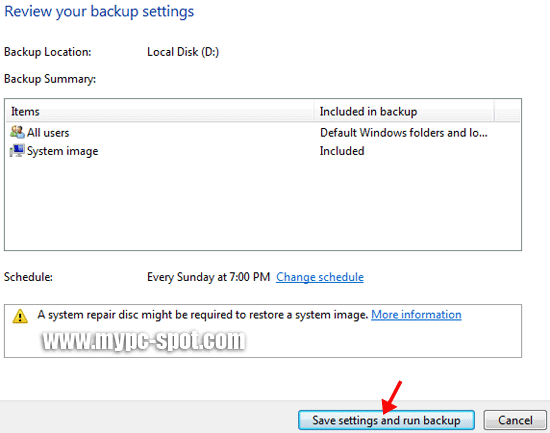
5. Pada jendela selanjutnya, klik tombol Save settings and run backup untuk memulai proses backup.


https://blogger.googleusercontent.com/img/b/R29vZ2xl/AVvXsEjPkurnql2BromUUP9ZhYz72M9D8KZVQ0Hz7r1mzsT1EmrrHTzBNC8aZIQUeROaogp267p-EH-6iye0sVVfPTsj6B-7OSaeDtS9YBVKnleYTUOyqlLYM5JmeOzurML6Y-rE47UL6hubxjsr/s1600/Review-Backup-Settings.gif


6.Proses backup akan segera dimulai. Tunggu hingga proses backup selesai Waktu yang dibutuhkan proses backup ini tergantung dari ukuran file yang akan di backup.


Sekian tutorial cara membuat backup Windows 7 ke sebuah harddisk. Semoga bermanfaat bagi sobat-sobat blogger sekalian dan selamat mencoba..^_^

LinkWithin

Related Posts Plugin for WordPress, Blogger...